چرا آیفون به اینترنت وصل نمیشود؟ بررسی 10 علت رایج + راهحل قطعی
اشتراک گذاری
دستهبندی : آیفون
توسط : ادمین
تاریخ انتشار : 1404/10/16
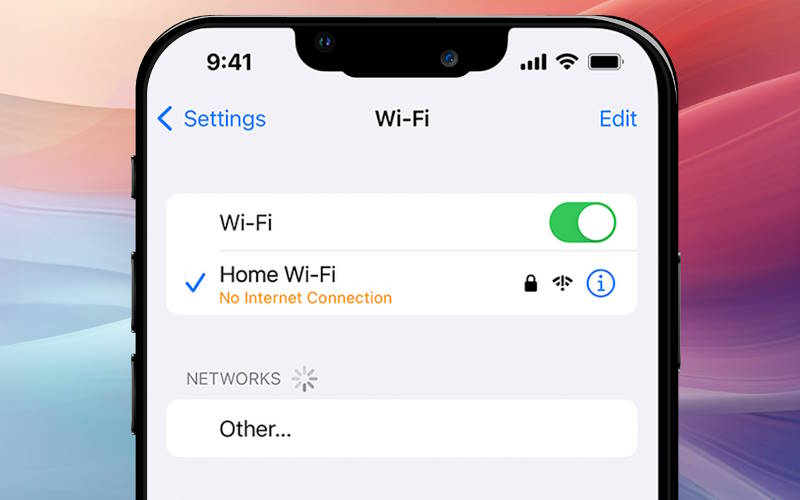
وصل نشدن اینترنت آیفون فقط یک مشکل ساده نیست؛ گاهی باعث قطع تماسهای کاری، باز نشدن واتساپ، اینستاگرام، سایتها و حتی اختلال در پرداختها میشود. نکته مهم اینجاست که ۹۰٪ این مشکلات نرمافزاری هستند و بدون تعمیرکار حل میشوند، اگر دقیق بدانید کجا را بررسی کنید. در ادامه، ۱۰ علت اصلی را با توضیح کامل بررسی میکنیم.
1️⃣ روشن بودن Airplane Mode (حالت پرواز)
یکی از سادهترین اما رایجترین دلایل وصل نشدن اینترنت آیفون، فعال بودن حالت پرواز (Airplane Mode) است. با فعال شدن این گزینه، تمام ارتباطات بیسیم آیفون از جمله اینترنت سیمکارت، آنتن تماس و اتصال Wi-Fi بهطور کامل قطع میشود. گاهی این حالت بهصورت ناخواسته فعال میشود یا پس از پرواز و خواب گوشی خاموش نمیگردد. نشانههای این مشکل شامل صفر شدن آنتن، قطع کامل اینترنت و نمایش آیکن هواپیما در بالای صفحه است. برای رفع مشکل، کافی است Control Center را باز کرده، مطمئن شوید حالت پرواز غیرفعال است و پس از خاموش کردن آن، حدود ۳۰ ثانیه صبر کنید تا ارتباط شبکه بهدرستی برقرار شود.
Airplane Mode تمام ارتباطات بیسیم آیفون را قطع میکند:
-
اینترنت سیمکارت
-
آنتن تماس
-
بلوتوث و Wi-Fi (در حالت پیشفرض)
گاهی:
-
بهصورت ناخواسته فعال میشود
-
بعد از پرواز یا خواب گوشی خاموش نمیشود
نشانهها:
-
آنتن صفر
-
اینترنت کاملاً قطع
-
علامت هواپیما در بالای صفحه
راه حل دقیق:
-
Control Center را باز کن
-
مطمئن شو آیکن هواپیما خاموش است
-
اگر روشن بود، خاموش کن و ۳۰ ثانیه صبر کن
2️⃣ مشکل اتصال Wi-Fi (وصل است اما اینترنت ندارد)
یکی از رایجترین مشکلات اینترنت آیفون زمانی رخ میدهد که گوشی به Wi-Fi متصل است اما اینترنت کار نمیکند. این وضعیت معمولاً به دلیل قطع بودن اینترنت مودم، اختلال در تنظیمات DNS یا دریافت نکردن صحیح IP توسط آیفون ایجاد میشود. در این حالت، آیکن Wi-Fi روشن است اما سایتها باز نمیشوند و برنامههایی مانند اینستاگرام یا واتساپ اتصال ندارند. برای رفع این مشکل، ابتدا مودم را حدود ۳۰ ثانیه خاموش و روشن کنید. سپس از مسیر Settings → Wi-Fi روی شبکه متصل ضربه بزنید، گزینه Forget This Network را انتخاب کرده و مجدداً به شبکه وصل شوید. اگر مشکل همچنان باقی بود، تنظیمات DNS را روی حالت Automatic قرار دهید یا با اینترنت دیتای موبایل اتصال را بررسی کنید.
خیلی وقتها آیفون به Wi-Fi وصل است، اما:
-
مودم اینترنت ندارد
-
DNS مشکل دارد
-
آیفون IP درست نمیگیرد
نشانهها:
-
علامت Wi-Fi روشن است
-
سایتها باز نمیشوند
-
اینستاگرام یا واتساپ وصل نمیشود
راه حل حرفهای:
-
مودم را ۳۰ ثانیه خاموش کن
-
Settings → Wi-Fi
-
روی شبکه بزن
-
Forget This Network
-
دوباره وصل شو
اگر مشکل حل نشد:
-
DNS را روی Automatic بگذار
-
یا از اینترنت دیتای موبایل تست بگیر
3️⃣ خاموش بودن یا محدود شدن Mobile Data
اگر دیتای موبایل آیفون وصل نمیشود اما Wi-Fi بدون مشکل کار میکند، احتمالاً تنظیمات Mobile Data خاموش است یا محدودیت مصرف اینترنت فعال شده است. در برخی مواقع نیز دسترسی برنامهها به دیتای سیمکارت غیرفعال میشود و باعث میگردد با وجود داشتن آنتن، اینترنت همراه کار نکند. برای بررسی و رفع مشکل، به مسیر Settings → Cellular بروید و مطمئن شوید گزینه Mobile Data روشن است. سپس در همان صفحه، لیست برنامهها را بررسی کنید و اطمینان داشته باشید اپلیکیشنهای موردنظر اجازه استفاده از دیتای موبایل را دارند.
چرا دیتا وصل نمیشود؟
-
Mobile Data خاموش است
-
محدودیت مصرف دیتا فعال شده
-
اپها اجازه استفاده از دیتا ندارند
نشانهها:
-
آنتن داری ولی اینترنت نه
-
فقط Wi-Fi کار میکند
بررسی مرحلهبهمرحله:
-
Settings → Cellular
-
Mobile Data روشن باشد
-
پایینتر لیست اپها را ببین
-
مطمئن شو اپها اجازه استفاده از دیتا دارند
4️⃣ تنظیمات APN اشتباه یا حذف شده
APN چیست و چرا مهم است؟
APN نقش اصلی در اتصال آیفون به اینترنت اپراتور را دارد و در صورت حذف یا اختلال، دیتای موبایل بهطور کامل قطع میشود. این مشکل معمولاً پس از آپدیت iOS، تعویض سیمکارت یا ریست تنظیمات شبکه رخ میدهد. در چنین شرایطی، با وجود آنتن کامل، اینترنت کار نمیکند و ممکن است پیام خطای “Could not activate cellular data network” نمایش داده شود. برای رفع مشکل، به مسیر Settings → Cellular → Cellular Data Network مراجعه کنید. اگر فیلدهای APN خالی هستند، بهترین راهحل انجام Reset Network Settings یا دریافت مجدد تنظیمات اینترنت از اپراتور سیمکارت است.
APN تنظیم اتصال آیفون به اینترنت اپراتور است.
بعد از:
-
آپدیت iOS
-
تعویض سیمکارت
-
ریست تنظیمات
ممکن است پاک شود.
نشانهها:
-
آنتن کامل
-
اینترنت صفر
-
پیام “Could not activate cellular data network”
راه حل قطعی:
-
Settings → Cellular
-
Cellular Data Network
-
اگر APN خالی است:
-
Reset Network Settings
-
-
یا تنظیمات اپراتور را مجدد بگیر
5️⃣ فعال بودن VPN یا فیلترشکن
چرا VPN اینترنت را قطع میکند؟
فعال بودن VPN یا فیلترشکن یکی از دلایل شایع قطع یا اختلال اینترنت در آیفون است. در بسیاری از مواقع، قطع شدن سرور، بههمریختگی تنظیمات DNS یا گیر کردن برنامه VPN در پسزمینه باعث میشود اینترنت کند شود یا بهطور کامل از دسترس خارج گردد؛ حتی زمانی که کاربر تصور میکند VPN خاموش است. نشانههای این مشکل معمولاً شامل قطع و وصل شدن اینترنت یا باز شدن برخی سایتها و عدم دسترسی به بعضی دیگر است. برای رفع آن، ابتدا به مسیر Settings → VPN رفته و VPN را غیرفعال کنید. اگر مشکل برطرف نشد، برنامه VPN را بهطور کامل حذف کرده و پس از ریستارت آیفون مجدداً اتصال اینترنت را بررسی کنید.
-
سرور قطع میشود
-
DNS خراب میشود
-
برنامه در بکگراند قفل میکند
حتی اگر فکر کنی خاموش است، ممکن است فعال باشد.
نشانهها:
-
اینترنت کند یا قطع
-
بعضی سایتها باز میشوند، بعضی نه
راه حل:
-
Settings → VPN
-
VPN را خاموش کن
-
اگر حل نشد:
-
VPN را کامل حذف کن
-
گوشی را ریستارت کن
-
6️⃣ تنظیم نبودن تاریخ و ساعت آیفون
چرا تاریخ اشتباه اینترنت را قطع میکند؟
در برخی موارد، تنظیم نبودن تاریخ و ساعت آیفون میتواند باعث قطع شدن اینترنت شود. بسیاری از ارتباطات آنلاین برای برقراری اتصال امن، به زمان دقیق سیستم و تأیید امنیتی SSL وابسته هستند؛ در نتیجه اگر ساعت گوشی اشتباه باشد، اتصال اینترنت توسط سرورها رد میشود. برای رفع این مشکل، به مسیر Settings → General → Date & Time بروید و گزینه Set Automatically را فعال کنید تا تاریخ و ساعت آیفون بهصورت خودکار و دقیق تنظیم شود
برخی ارتباطات اینترنتی نیاز به:
-
زمان دقیق
-
تأیید امنیتی SSL
دارند. اگر ساعت اشتباه باشد، اتصال رد میشود.
راه حل:
-
Settings → General
-
Date & Time
-
Set Automatically را روشن کن
7️⃣ باگ نرمافزاری iOS
در برخی مواقع، باگهای نرمافزاری iOS باعث اختلال در اتصال اینترنت آیفون میشوند. این مشکل معمولاً پس از آپدیت سیستمعامل، نصب اپلیکیشنهای ناسازگار یا پر شدن کش سیستم رخ میدهد و باعث میشود اینترنت بهصورت مقطعی قطع و وصل شود یا تنها پس از ریستارت موقتاً برقرار گردد. برای رفع این اختلال، ابتدا یک Restart ساده انجام دهید. اگر مشکل ادامه داشت، آیفون را به آخرین نسخه iOS Update کنید و در صورت نیاز، از مسیر تنظیمات اقدام به Reset Network Settings نمایید تا تنظیمات شبکه به حالت پیشفرض بازگردد.
چه زمانی این اتفاق میافتد؟
-
بعد از آپدیت iOS
-
نصب اپهای ناسازگار
-
پر بودن کش سیستم
نشانهها:
-
اینترنت گاهی وصل میشود
-
ریستارت موقتاً مشکل را حل میکند
راه حلها:
-
Restart ساده
-
Update iOS
-
Reset Network Settings
8️⃣ محدودیتهای Screen Time
فعال بودن Screen Time میتواند بدون اطلاع کاربر باعث قطع یا محدود شدن اینترنت آیفون شود. این قابلیت با اعمال محدودیت مصرف اینترنت، مسدود کردن برخی اپلیکیشنها یا فعال بودن کنترل والدین، دسترسی برنامهها به اینترنت را محدود میکند و در نتیجه اتصال آنلاین دچار اختلال میشود. برای بررسی این مورد، به مسیر Settings → Screen Time مراجعه کرده و بخشهای App Limits و Content & Privacy Restrictions را کنترل کنید. در صورتی که این محدودیتها فعال هستند، تنظیمات را اصلاح یا غیرفعال کنید تا دسترسی اینترنت به حالت عادی بازگردد.
Screen Time چطور اینترنت را قطع میکند؟
-
محدودیت مصرف اینترنت
-
بلاک شدن اپها
-
کنترل والدین
بررسی:
-
Settings → Screen Time
-
App Limits
-
Content & Privacy Restrictions
اگر فعال است، تنظیمات را اصلاح کن.
9️⃣ مشکل از اپلیکیشن خاص است
در برخی مواقع، اینترنت آیفون بهطور کلی بدون مشکل کار میکند اما تنها یک اپلیکیشن خاص مانند واتساپ، اینستاگرام یا مرورگر دچار اختلال میشود. این مسئله معمولاً به دلیل باگ نرمافزاری برنامه، قدیمی بودن نسخه اپ یا ناسازگاری موقت آن با iOS رخ میدهد. برای رفع این مشکل، ابتدا از بهروز بودن اپلیکیشن مطمئن شوید. در صورت ادامه اختلال، برنامه موردنظر را حذف و مجدداً نصب کنید تا اتصال اینترنت آن بهدرستی بازیابی شود.
-
فقط واتساپ
-
فقط اینستاگرام
-
فقط مرورگر
کار نمیکند.
راه حل:
-
حذف و نصب مجدد اپ
-
بررسی آپدیت اپ
🔟 مشکل سختافزاری (آخرین احتمال)
چه زمانی به سختافزار شک کنیم؟
اگر با وجود بررسی تمام تنظیمات نرمافزاری، اینترنت آیفون همچنان وصل نمیشود، احتمال بروز مشکل سختافزاری مطرح میشود. این حالت معمولاً زمانی رخ میدهد که Wi-Fi اصلاً فعال نمیشود، آنتن بهصورت دائمی صفر است یا گوشی سابقه ضربهخوردگی و آبخوردگی دارد. در چنین شرایطی، مشکل معمولاً به آسیب دیدن آنتن یا IC شبکه مربوط میشود و رفع آن نیازمند بررسی و تعمیر تخصصی توسط مرکز تعمیرات معتبر است.
-
Wi-Fi اصلاً روشن نمیشود
-
آنتن دائماً صفر
-
گوشی ضربه خورده یا آب دیده
در این حالت:
-
نیاز به تعمیر تخصصی داری
-
آنتن یا IC شبکه ممکن است آسیب دیده باشد
نتیجهگیری نهایی
مشکل وصل نشدن اینترنت آیفون، برخلاف تصور بسیاری از کاربران، معمولاً به خرابی سختافزاری یا مشکل جدی مربوط نمیشود. در اغلب موارد، این اختلال به دلیل تنظیمات نادرست، باگهای نرمافزاری، فعال بودن VPN، یا اختلال موقت در اتصال Wi-Fi یا دیتای موبایل رخ میدهد؛ مسائلی که با چند بررسی ساده و دقیق بهراحتی قابل برطرف شدن هستند.
در این مقاله تلاش شد تمام دلایل رایج قطع اینترنت آیفون بهصورت مرحلهبهمرحله و به زبان ساده بررسی شود تا کاربر بتواند بدون سردرگمی، دقیقاً تشخیص دهد مشکل از کجاست و چه اقدامی باید انجام دهد. نکته مهم این است که همیشه باید از سادهترین راهحلها مانند ریستارت گوشی، خاموش کردن VPN یا بررسی تنظیمات شبکه شروع کرد و فقط در صورتی به سراغ بررسیهای تخصصیتر رفت که مشکل همچنان پابرجا باشد.